.jpeg)
02.07.2025
Asana vs. Trello: Welches Projektmanagement-Tool ist besser?
Asana vs. Trello: Welches Projektmanagement-Tool ist besser? Wir vergleichen beide Tools im Projektmanagement. Welches Tool passt besser zu Ihren Zielen?
get started
.svg)


Ein Jira-Dashboard ist eine zentrale, anpassbare Ansicht, die relevante Daten aus verschiedenen Projekten und Berichten visualisiert. Man kann es sich wie eine Kommandozentrale vorstellen, in der komplexe Projektinformationen durch „Gadgets“ in leicht verständliche Diagramme und Listen verwandelt werden. So erhält das ganze Team Echtzeit-Einblicke in Arbeitsfortschritt, Leistung und andere kritische Metriken.
Viele Teams nutzen anfangs nur die eingebauten Standard-Reports von Jira und stellen schnell fest, dass diese nicht ausreichen. Diese Berichte sind oft starr, auf ein einziges Projekt beschränkt und bieten wenig Flexibilität. Gerade wenn es um spezifische KPIs oder eine projektübergreifende Sicht geht, stoßen sie an ihre Grenzen.
Ein Entwickler benötigt eine andere Datensicht als ein Product Owner oder ein CTO. Standardberichte können diese unterschiedlichen Anforderungen kaum erfüllen.
Genau hier kommen Dashboards in Jira ins Spiel. Sie sind keine statischen Dokumente, sondern lebendige, interaktive Oberflächen, die als zentrale Informationsquelle für das gesamte Team dienen. Der entscheidende Vorteil eines maßgeschneiderten Dashboards ist, dass es Datensilos aufbricht. Anstatt dass jeder Stakeholder eigene Excel-Tabellen pflegt oder sich durch unzählige Reports klickt, schafft ein gemeinsames Dashboard eine einheitliche Faktenbasis. Das ist besonders für wachsende oder remote arbeitende Teams essenziell, um den Überblick zu behalten und fundierte Entscheidungen zu treffen.
Ein Kernproblem der Standard-Reports ist die fehlende Aggregation. Sie zeigen zwar den Status eines Sprints oder die offenen Tickets eines Projekts, aber selten das Gesamtbild. Ein gut konfiguriertes Dashboard hingegen kann genau das leisten.
Zahlen belegen diesen Vorteil: Eine Analyse zeigt, dass in 65 Prozent der PMO-gestützten Projekte in der DACH-Region Dashboards genutzt werden, um projektübergreifende Statistiken zu bündeln. Bei reinen Projekt-Reports liegt dieser Wert bei nur 28 Prozent. Die Nutzung von Dashboards kann die Entscheidungszeit sogar um bis zu 35 Prozent verkürzen. Mehr zu dieser Studie über Jira im Projektmanagement finden Sie bei TheProjectGroup.
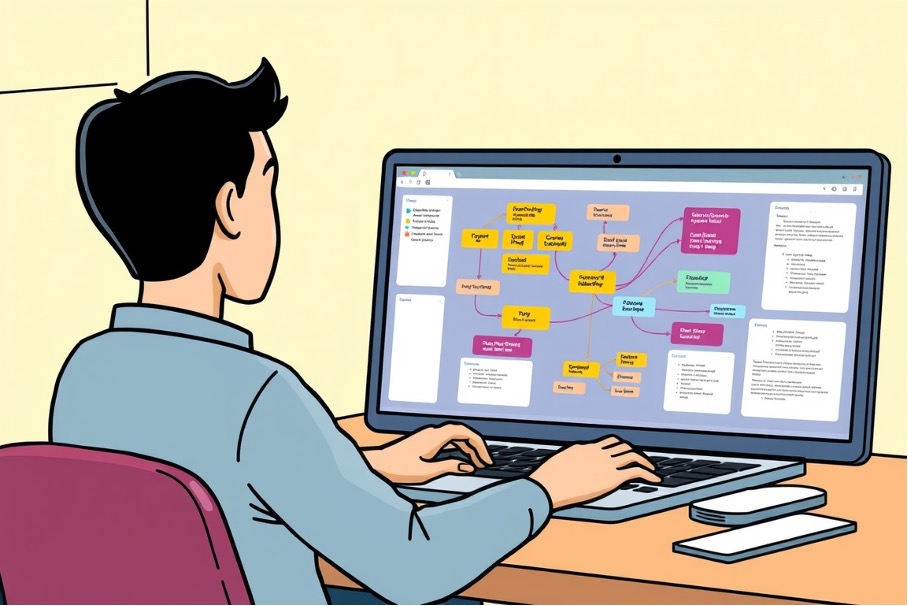
Diese Ansicht zeigt, wie vielseitig Jira ist – aber erst Dashboards bündeln diese unterschiedlichen Perspektiven an einem zentralen Ort.
Ein gutes Dashboard beantwortet Fragen, bevor sie gestellt werden. Es visualisiert Engpässe, feiert Erfolge und macht den Projektfortschritt für alle Beteiligten greifbar – vom einzelnen Task bis zur übergeordneten Roadmap.
Für Teams, die agil arbeiten, ist diese Transparenz unverzichtbar. Ein smart gestaltetes Dashboard kann beispielsweise die Prinzipien von Scrum und Kanban visuell unterstützen. Wenn Sie mehr über die Unterschiede und Gemeinsamkeiten dieser Methoden erfahren möchten, lesen Sie auch unseren Vergleich von Scrum und Kanban.
Ein leeres Dashboard in Jira kann zunächst einschüchternd wirken. Der Start ist jedoch einfacher, als es aussieht. Die ersten Schritte sind entscheidend – sie legen das Fundament dafür, ob Ihr Dashboard später wirklich nützlich ist oder nur eine Ansammlung bunter, aber irrelevanter Diagramme wird.
Im Grunde geht es darum, den Sprung von statischen, veralteten Reports zu einer dynamischen, lebendigen Übersicht zu schaffen. Weg von wöchentlichen Excel-Exporten, hin zu einem Dashboard, das jederzeit den Puls Ihres Projekts zeigt.
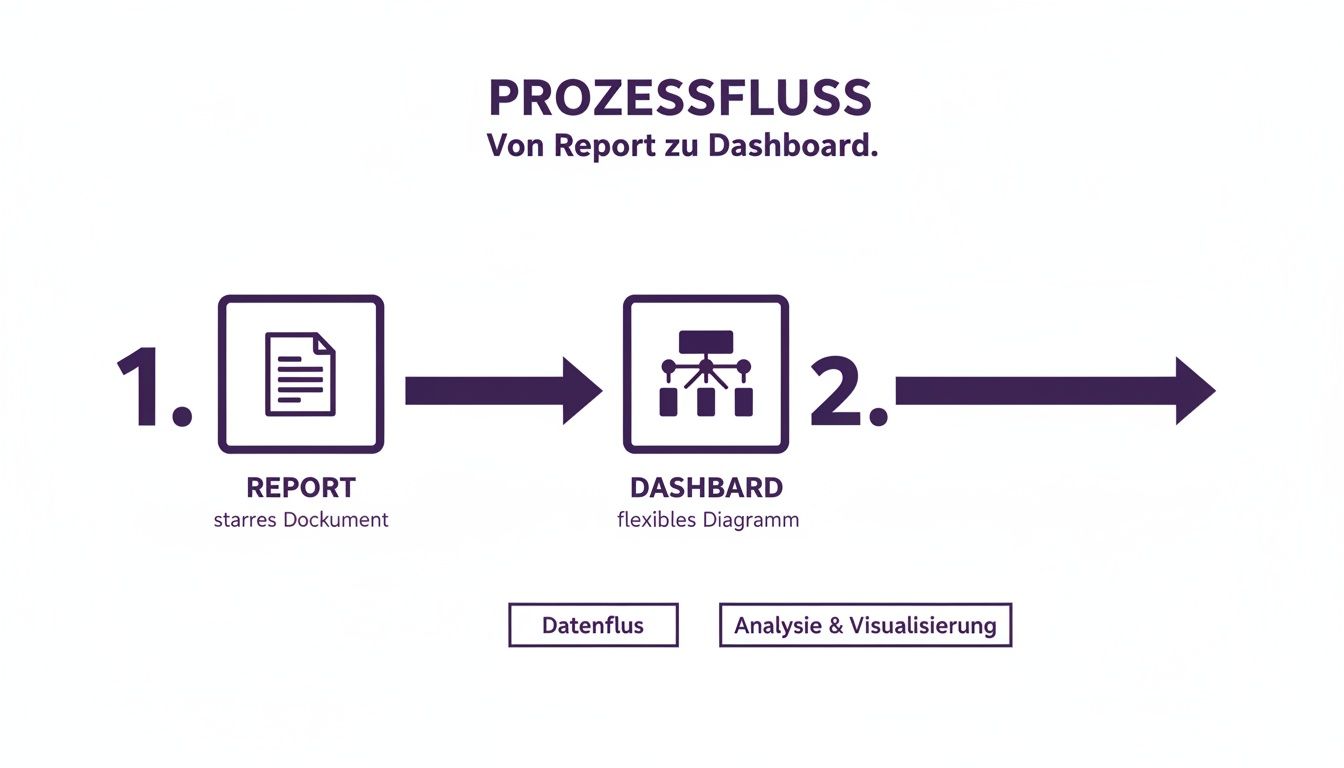
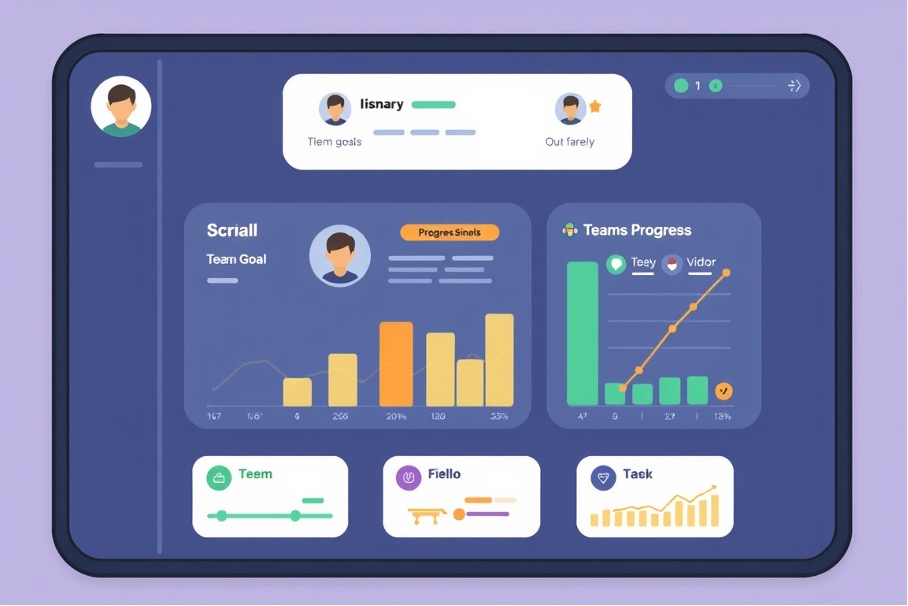
Diese Grafik bringt es auf den Punkt: Ein Dashboard ist mehr als nur ein schickerer Bericht. Es ist ein Werkzeug, das Teams befähigt, Daten nicht nur passiv zu konsumieren, sondern aktiv damit zu arbeiten, Muster zu erkennen und sofort darauf zu reagieren.
Um ein neues Dashboard anzulegen, klicken Sie in der Hauptnavigation auf „Dashboards“ und wählen dort die Option zum Erstellen eines neuen Dashboards. Das ist der Startschuss für Ihre neue, zentrale Informationsdrehscheibe.
Ein oft unterschätzter Punkt ist die Wahl des Namens und die Festlegung der Zugriffsrechte. Ein aussagekräftiger Name wie „Projekt Phoenix – Sprint-Übersicht“ hilft Ihrem Team sofort, den Zweck zu verstehen. „Mein Dashboard“ ist hingegen wenig hilfreich. Anschließend legen Sie fest, wer das Dashboard sehen und bearbeiten darf.
Mit diesen Berechtigungen steuern Sie den Informationsfluss und stellen sicher, dass sensible Daten nur für die vorgesehenen Personen zugänglich sind.
Nach der Grundeinrichtung fragt Jira nach dem Layout. Diese Entscheidung hat einen großen Einfluss auf die Übersichtlichkeit und Lesbarkeit Ihrer Daten. Aus der Praxis haben sich für die meisten Softwareentwicklungsteams zwei- oder dreispaltige Layouts bewährt.
Ein zweispaltiges Layout eignet sich gut, um breitere Gadgets wie Burndown-Charts oder Graphen großzügig darzustellen. Das dreispaltige Layout ist ideal, wenn Sie viele kleinere Info-Blöcke – etwa Ticket-Listen, Statistiken oder kleine Diagramme – nebeneinander platzieren möchten.
Praxistipp: Beginnen Sie mit einem zweispaltigen Layout. Es bietet genug Platz für die wichtigsten Visualisierungen, ohne überladen zu wirken. Sie können das Layout später jederzeit mit wenigen Klicks anpassen.
Stellen Sie sich vor, Sie starten ein neues Projekt. Ihr erstes Dashboard in Jira könnte so aussehen: Links eine Spalte mit dem allgemeinen Projektfortschritt (z. B. ein „Created vs. Resolved Chart“), rechts eine Spalte mit persönlichen und dringenden Informationen wie „Meine offenen Vorgänge“ und „Kritische Bugs im aktuellen Sprint“. Diese klare Aufteilung schafft von Anfang an Ordnung und eine solide Basis für komplexere Metriken.
Gadgets sind das Herzstück jedes Jira-Dashboards. Sie nehmen die reinen Daten aus Ihren Projekten und wandeln sie in verständliche, visuelle Berichte um. Anstatt eine endlose Liste an Möglichkeiten aufzuzählen, konzentrieren wir uns auf die Gadgets, die sich in der Praxis für Engineering-Teams wirklich bewährt haben.
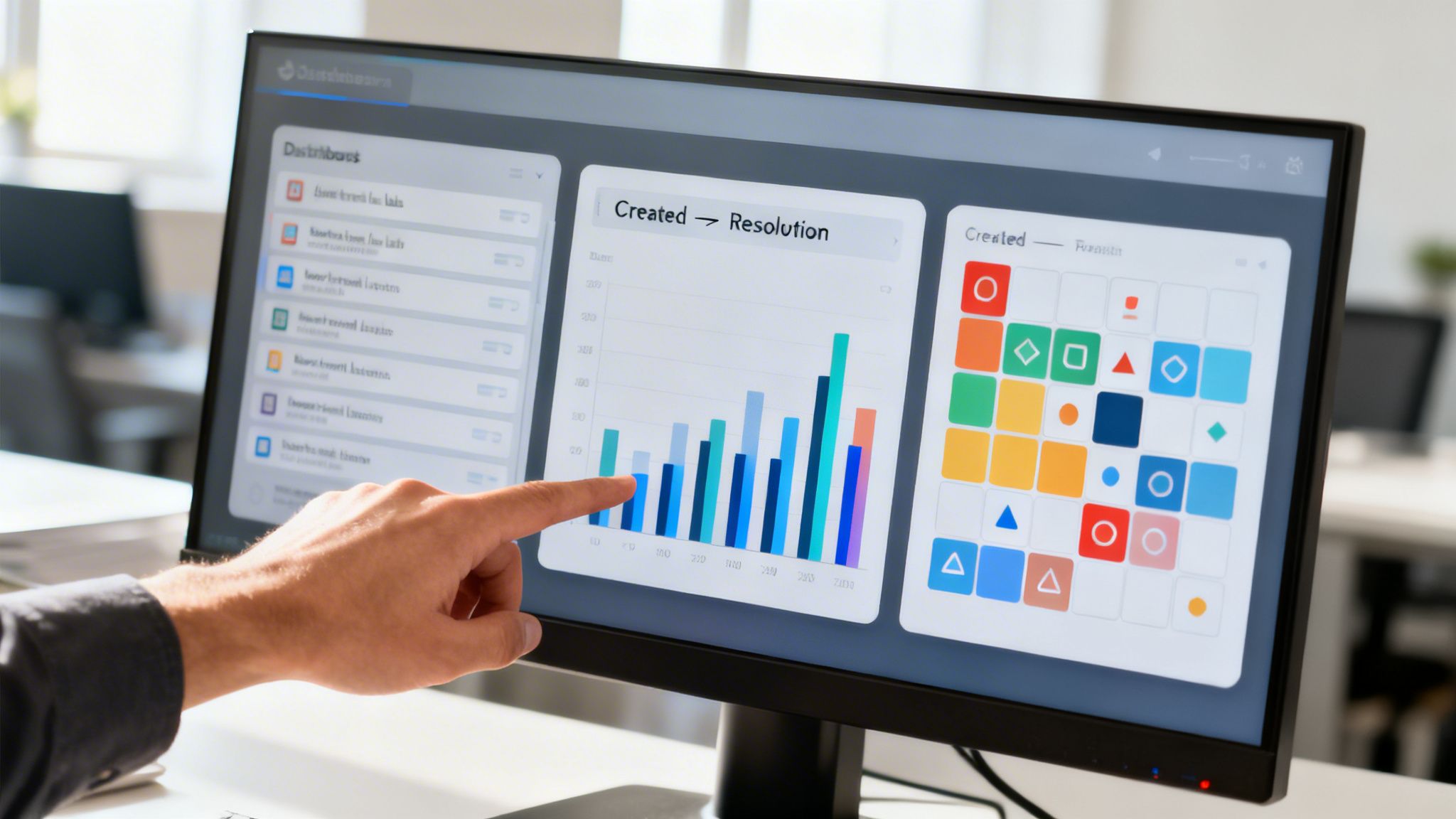
Ein clever zusammengestelltes Set an Gadgets erzählt eine Geschichte: von der aktuellen Team-Auslastung über die Sprint-Gesundheit bis hin zum gesamten Projektfortschritt. Es geht nicht darum, alles darzustellen, sondern die richtigen Fragen zu stellen – und die passenden Visualisierungen dafür zu finden.
Das „Filter Results“-Gadget ist wahrscheinlich das flexibelste Werkzeug in Ihrem Repertoire. Es zeigt eine Liste von Vorgängen an, die auf einem JQL-Filter basieren. Seine wahre Stärke liegt in dieser Einfachheit.
So holen Sie das Maximum heraus:
project = "Phoenix" AND status = "Blocked" ORDER BY priority DESC und speichern Sie ihn ab.Key, Summary, Assignee und Due Date. So vermeiden Sie Informationsüberflutung.Perfekt für dynamische Listen wie „Meine offenen Tickets“, „Kritische Bugs im aktuellen Sprint“ oder „Blockierte Vorgänge, die Aufmerksamkeit erfordern“.
Dieses Diagramm ist essenziell, um den Puls Ihres Projekts zu fühlen. Es stellt die Anzahl der neu erstellten Vorgänge der Anzahl der erledigten Vorgänge über einen bestimmten Zeitraum gegenüber. Idealerweise sollte ein Team mehr Tickets schließen, als neue hinzukommen.
Wenn die rote Linie (erstellt) dauerhaft über der grünen Linie (erledigt) liegt, ist das ein klares Warnsignal für eine mögliche Überlastung oder einen Engpass im Workflow.
Dieses Gadget ist ein Frühwarnsystem für die Teamkapazität. Product Owner und Tech Leads erkennen damit sofort, ob das Team unter Druck gerät oder ob Scope Creep ein Thema wird – lange bevor es im nächsten Sprint-Planning eskaliert.
Dieses Gadget ist ein leistungsstarkes Werkzeug, um Zusammenhänge zwischen zwei verschiedenen Feldern zu visualisieren. Es erzeugt eine Tabelle, die eine Statistik über zwei Dimensionen eines Filters ausgibt.
Ein klassischer Anwendungsfall für Entwicklungsteams ist die Darstellung von „Status pro zugewiesener Person“. Damit sehen Sie sofort, wie viele Tickets jede Person in welchem Status hat. Eine ungleiche Arbeitsverteilung oder Blockaden bei einzelnen Teammitgliedern werden so direkt sichtbar.
Die Konfiguration ist einfach:
Assignee (Bearbeiter)StatusDie Erfahrung zeigt: Die zentrale Verfolgung von Metriken verbessert die Teamleistung spürbar. Nicht umsonst nutzen in der DACH-Region 62 Prozent der Atlassian-Nutzer Dashboards im Software-Kontext, um genau solche Visualisierungen wie das „Created vs. Resolved“-Diagramm umzusetzen. Mehr dazu finden Sie auch in den Tutorials für Berichte und Dashboards direkt bei Atlassian.
Die intelligente Kombination dieser drei Gadgets allein schafft schon ein robustes Fundament für ein Dashboard, das echte Einblicke liefert und Ihrem Team hilft, bessere, datengestützte Entscheidungen zu treffen.
Hier ist eine kurze Übersicht der Gadgets, die in den meisten Engineering-Dashboards nicht fehlen sollten. Betrachten Sie sie als Ihr Starter-Kit.
Diese Gadgets bilden eine solide Grundlage. Sie liefern die wichtigsten Informationen, ohne Sie mit Daten zu überfluten. Beginnen Sie damit und erweitern Sie Ihr Dashboard schrittweise, wenn neue Anforderungen entstehen.
Die wahre Stärke von Dashboards in Jira zeigt sich, wenn man über Standard-Gadgets hinausgeht. Das Geheimnis, um wirklich nützliche Einblicke zu gewinnen, liegt in der Jira Query Language (JQL). Mit diesem Werkzeug können Sie Jira exakt anweisen, welche Daten visualisiert werden sollen.
Mit JQL stellen Sie extrem präzise Fragen an Ihre Daten. Anstatt einfach nur alle Tickets eines Projekts aufzulisten, filtern Sie die Informationen heraus, die wirklich relevant sind. So wird aus einem generischen Dashboard ein scharfes Analyse-Tool für Ihr Team.
Der Einstieg in JQL ist unkompliziert. Eine simple Abfrage, um alle offenen Aufgaben im Projekt „Phoenix“ zu finden, lautet: project = "PHX" AND status != "Done". Dieser Filter ist bereits hilfreicher als die Standardansicht, aber der wirkliche Nutzen liegt in der Kombination verschiedener Klauseln und Funktionen.
Betrachten wir ein typisches Szenario: Ihr Team muss sicherstellen, dass kritische Bugs schnellstmöglich behoben werden. Ein gut durchdachter JQL-Filter hilft, nichts zu übersehen.
priority = "Highest" AND status = "To Do" AND created <= "-48h"
Dieser Filter findet alle kritischen Fehler, die vor mehr als 48 Stunden angelegt, aber noch nicht in Bearbeitung sind. Wenn Sie diese Abfrage in einem „Filter Results“-Gadget auf dem Dashboard platzieren, haben Sie ein unübersehbares Frühwarnsystem.
JQL ist die Grammatik, mit der Sie die Sprache Ihrer Projektdaten sprechen. Je genauer Sie Ihre Fragen formulieren, desto klarer und wertvoller werden die Antworten, die Ihr Dashboard Ihnen liefert.
Besonders nützlich werden JQL-Filter durch dynamische Funktionen. Sie passen die Abfrage automatisch an den jeweiligen Kontext an – sei es der aktuell angemeldete Benutzer oder das heutige Datum. Das erspart Ihnen, für jeden Mitarbeiter ein eigenes Dashboard pflegen zu müssen.
Hier ein paar Beispiele aus der Praxis:
assignee = currentUser() AND due <= endOfDay()"Epic Link" = "PHX-123" AND status = "Blocked"sprint in openSprints() AND issuetype = "Bug" AND assignee != currentUser()Die Beherrschung dieser Abfragen ist ein echter Mehrwert. Wenn Sie tiefer einsteigen wollen, finden Sie in unserem Leitfaden wertvolle Tipps, wie Sie effektive Jira-Filter erstellen und Ihre Dashboards auf das nächste Level heben. So stellen Sie sicher, dass Ihre Dashboards in Jira immer die Informationen liefern, die Sie wirklich brauchen.
Jira-Dashboards können mehr als nur den Projektfortschritt zu tracken. Richtig konfiguriert, werden sie zu einem mächtigen Werkzeug für Governance, Risk und Compliance (GRC). Damit lassen sich regulatorische Anforderungen leichter erfüllen, Risiken proaktiv managen und eine Auditfähigkeit schaffen, die unübersichtliche Excel-Tabellen überflüssig macht.
Stellen Sie sich vor, Sie müssen die Einhaltung von Standards wie dem KRITIS-Dachgesetz nachweisen. Ein Dashboard in Jira dient hier als zentrales Cockpit. Statt mühsam Informationen aus verschiedenen Quellen zusammenzusuchen, visualisiert es den Status von Sicherheitsmaßnahmen, offenen Risiken und Compliance-Aufgaben in Echtzeit.
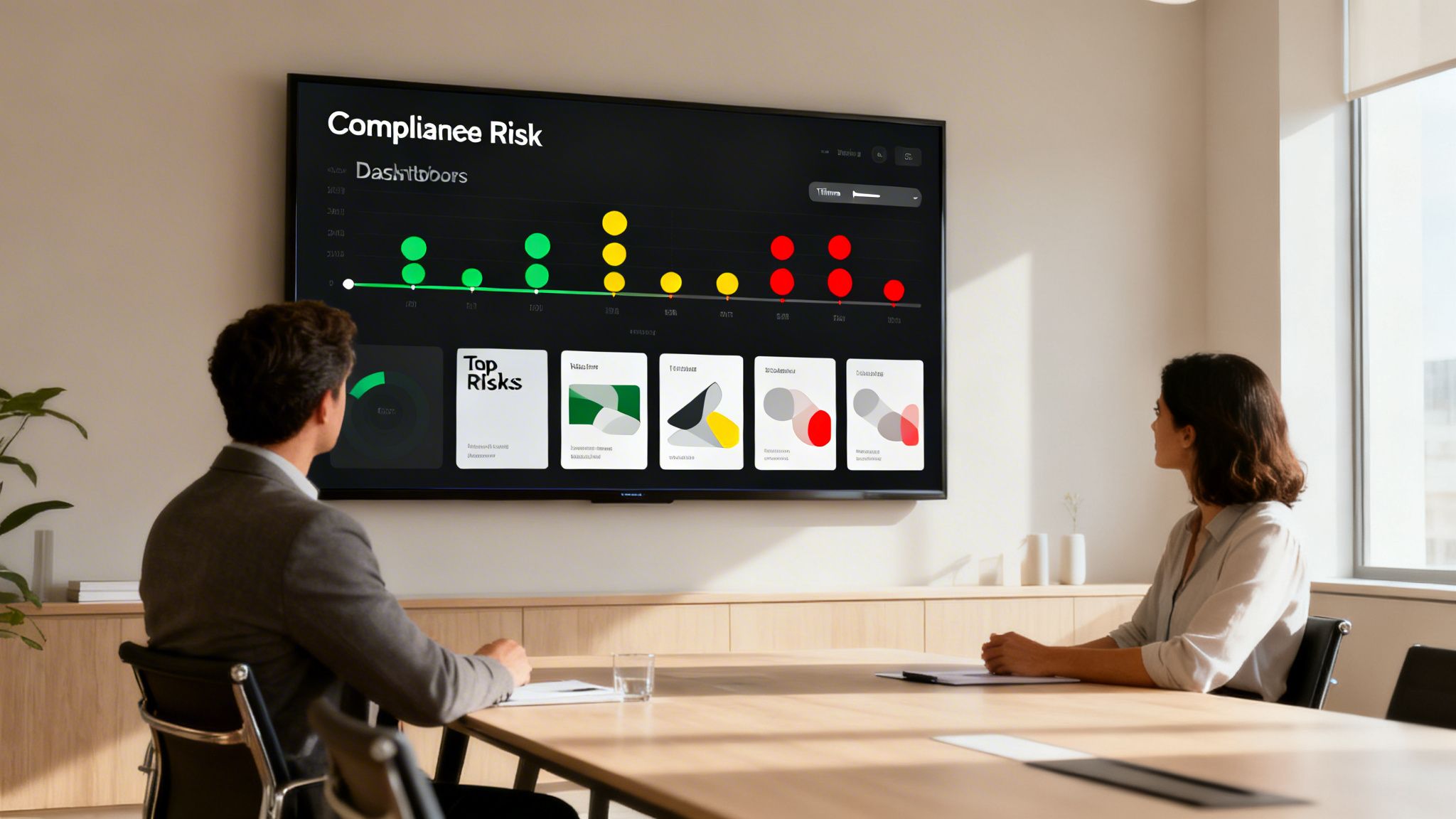
Der erste Schritt ist einfach: Bilden Sie Ihr Risikoregister direkt in Jira ab. Jedes identifizierte Risiko wird zu einem eigenen Vorgang mit spezifischen Feldern – wie Risikotyp, Eintrittswahrscheinlichkeit, Auswirkung und verantwortliche Person. Sind die Daten einmal im System, lassen sie sich über ein Dashboard mühelos visualisieren.
Mithilfe von JQL-basierten Gadgets können Sie dann gezielte Ansichten erstellen:
Diese Art der Visualisierung schafft eine „Auditfähigkeit auf Knopfdruck“. Bei einer Prüfung präsentieren Sie den aktuellen Stand aller Maßnahmen live, anstatt veraltete Dokumente vorzulegen.
Ein Compliance-Dashboard in Jira ersetzt reaktive Berichterstattung durch proaktive Überwachung. Es macht Verantwortlichkeiten transparent und stellt sicher, dass Risiken nicht nur identifiziert, sondern auch konsequent gemanagt werden.
Die Praxis zeigt die Wirksamkeit dieses Ansatzes. Im Kontext des KRITIS-Dachgesetzes nutzen bereits 85 % der betroffenen Unternehmen Jira-Workflows für ihre Risikoregister. Die Nutzung von Dashboards allein steigert hier die Auditfähigkeit um bis zu 40 %. Fallstudien belegen, dass 72 % der KRITIS-Betreiber berichten, dass Jira-Dashboards die Nachbereitung von Incidents beschleunigen und Transparenzmängel reduzieren, die zuvor 60 % der Umsetzungshürden ausmachten.
Ein klassischer Anwendungsfall ist die Nachverfolgung von Sicherheitsvorfällen. Jeder Vorfall wird als Ticket erfasst und durchläuft einen klar definierten Workflow (z. B. „Identifiziert“, „Analyse“, „Behebung“, „Post-Mortem“).
Ein zentrales Dashboard für den CISO oder das Security-Team könnte dann folgende Gadgets enthalten, um die Lage zu überwachen:
Ein solches Vorgehen erhöht die Transparenz für interne und externe Prüfer und verkürzt die Reaktionszeiten im Ernstfall. Ein gut strukturiertes Dashboard kann dabei sogar Themen wie Softwarelizenzierung und Compliance unterstützen, indem es die Nutzung von Lizenzen überwacht. So werden Dashboards in Jira zu einem unverzichtbaren Werkzeug für ein robustes Risikomanagement.
Im Arbeitsalltag mit Jira-Dashboards treten oft wiederkehrende Fragen auf. Hier sind die häufigsten Unklarheiten aus der Praxis mit klaren Antworten.
Ja, das ist eine der größten Stärken von Jira-Dashboards. Mit gezielten JQL-Filtern können Sie Gadgets so konfigurieren, dass sie Daten aus beliebig vielen Projekten aggregieren.
Der Schlüssel dazu ist der Operator IN. Eine JQL-Abfrage wie project IN (PROJEKTA, PROJEKTB) in Ihrem Gadget genügt. Diese Funktion ist besonders wertvoll für Führungskräfte oder das Project Management Office (PMO), die einen Überblick über das gesamte Portfolio benötigen, ohne sich durch Einzelprojekte klicken zu müssen.
Sie haben die volle Kontrolle darüber, wer Ihr Dashboard sehen darf. Direkt beim Erstellen oder Bearbeiten legen Sie die Zugriffsrechte fest.
Ihnen stehen verschiedene Optionen zur Verfügung:
Ein direkter Zugriff für externe Stakeholder ohne Jira-Account ist nicht vorgesehen. In solchen Fällen ist der Export von Gadget-Daten oder das Erstellen von Screenshots für manuelle Berichte die beste Vorgehensweise.
Ein Wallboard ist eine spezielle Ansicht Ihres Dashboards, die für große Bildschirme optimiert ist. Im Wallboard-Modus werden die Gadgets oft in einer Endlosschleife durchrotiert, und das Design ist kontrastreicher.
Das Ganze ist darauf ausgelegt, auch aus der Ferne gut lesbar zu sein – ideal für Teamräume oder Großraumbüros. Sie können jedes Ihrer Dashboards über das „…“-Menü als Wallboard anzeigen lassen und so wichtige KPIs für das gesamte Team präsent halten.
Lange Ladezeiten haben meist zwei Ursachen: Es sind zu viele Gadgets im Einsatz oder die JQL-Abfragen sind zu komplex.
Ein performantes Dashboard ist ein nützliches Dashboard. Ein schneller Sieg ist die Optimierung Ihrer JQL-Abfragen. Vermeiden Sie unspezifische Operatoren wie CONTAINS (~) bei großen Textfeldern, denn diese zwingen Jira zu einer ressourcenintensiven Volltextsuche.
Reduzieren Sie außerdem die Anzahl der Gadgets auf das Notwendige. Fragen Sie sich bei jedem Gadget: Welche Entscheidung unterstützt es? Ein weiterer Tipp ist, den Abfragezeitraum in den Gadgets zu begrenzen, anstatt große Mengen historischer Daten zu laden.
Haben Sie komplexe Anforderungen an Ihr Projekt oder benötigen Sie schnell erfahrene Entwickler, die sich nahtlos in Ihr Team einfügen? PandaNerds stellt Ihnen sorgfältig geprüfte Senior-Entwickler zur Seite, um Ihre Softwareentwicklung zu skalieren. Finden Sie heraus, wie wir Sie unterstützen können.




















































.svg)


