.jpeg)
02.07.2025
Asana vs. Trello: Welches Projektmanagement-Tool ist besser?
Asana vs. Trello: Welches Projektmanagement-Tool ist besser? Wir vergleichen beide Tools im Projektmanagement. Welches Tool passt besser zu Ihren Zielen?
get started
.svg)

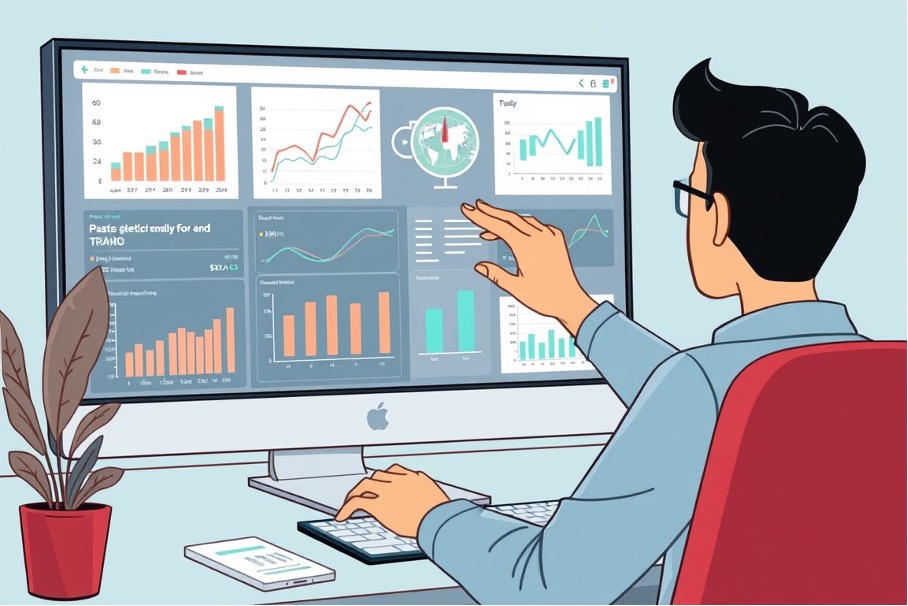
Ein Jira-Dashboard ist das Cockpit für Ihr Projekt. Anstatt sich durch endlose Ticket-Listen zu arbeiten, erhalten Sie und Ihr Team einen sofortigen, visuellen Überblick über Fortschritt, Auslastung und potenzielle Blocker. Alle relevanten Informationen fließen hier in Echtzeit zusammen und ermöglichen eine datengestützte Steuerung.
Ein gut konfiguriertes Jira-Dashboard ist mehr als eine Sammlung von Diagrammen; es ist ein strategisches Werkzeug, das die Projektsteuerung optimiert und die Teameffizienz steigert. Für Tech Leads, Produktmanager und agile Teams wird es zur zentralen Informationsquelle, die manuelle Reports und aufwendige Status-Suchen überflüssig macht.
Die Vorteile sind im Projektalltag direkt spürbar:
Ein gutes Dashboard verwandelt rohe Daten in handlungsrelevantes Wissen. Es ist der Unterschied zwischen reaktivem Feuerlöschen und proaktiver Projektsteuerung.
In Deutschland hat sich Jira als Standard für agile Prozesse etabliert. Eine Bitkom-Umfrage zeigt, dass über 65 % der deutschen Softwareentwicklungsunternehmen Tools wie Jira nutzen. Davon verwenden 42 % gezielt Dashboards zur Überwachung der Team-Performance. Studien belegen, dass der Einsatz maßgeschneiderter Dashboards in IT-Teams die Produktivität um bis zu 18 % steigern kann. Mehr Einblicke dazu bietet diesem Video.
Diese Zahlen verdeutlichen: Die Investition in ein durchdachtes Dashboard zahlt sich direkt aus. Es optimiert Vorgehensmodelle im Projektmanagement und liefert einen messbaren Mehrwert.
Ein leistungsstarkes Dashboard beginnt nicht mit der Auswahl von Gadgets, sondern mit einem soliden Fundament: den Grundeinstellungen. Diese ersten Schritte sind entscheidend, denn sie definieren, wer was sieht und wie schnell Informationen erfasst werden können.
Ein gut geplantes Dashboard steigert die Effizienz, fördert die Transparenz und schafft vom ersten Tag an Mehrwert für das gesamte Team.
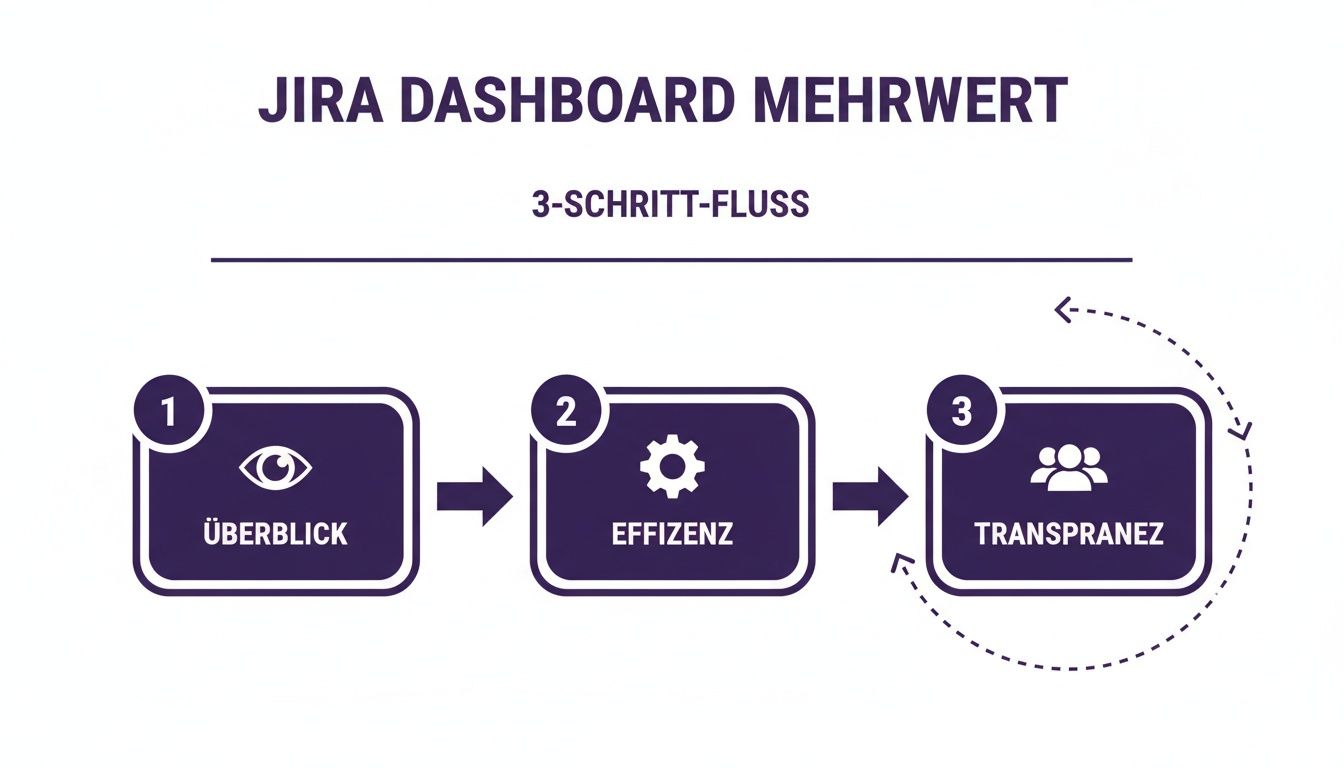
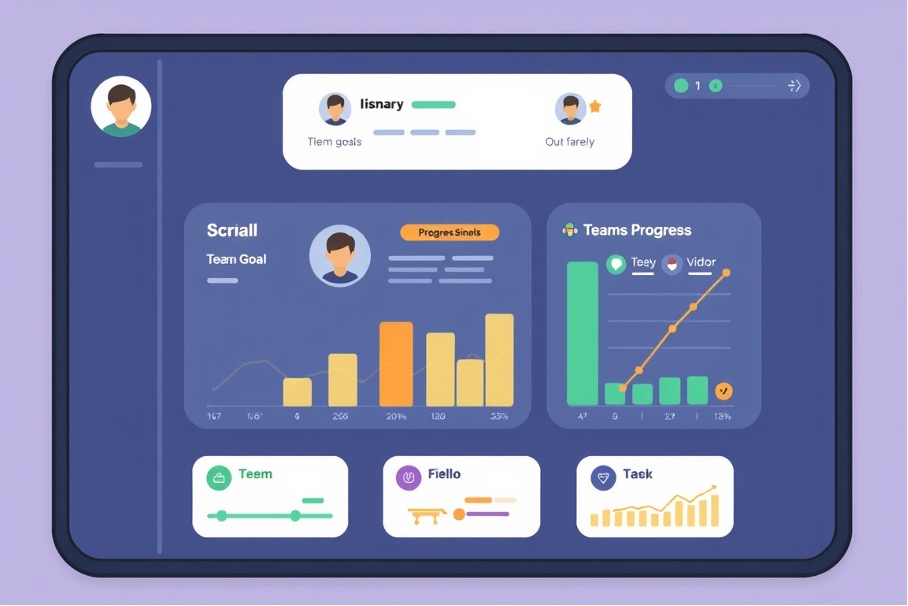
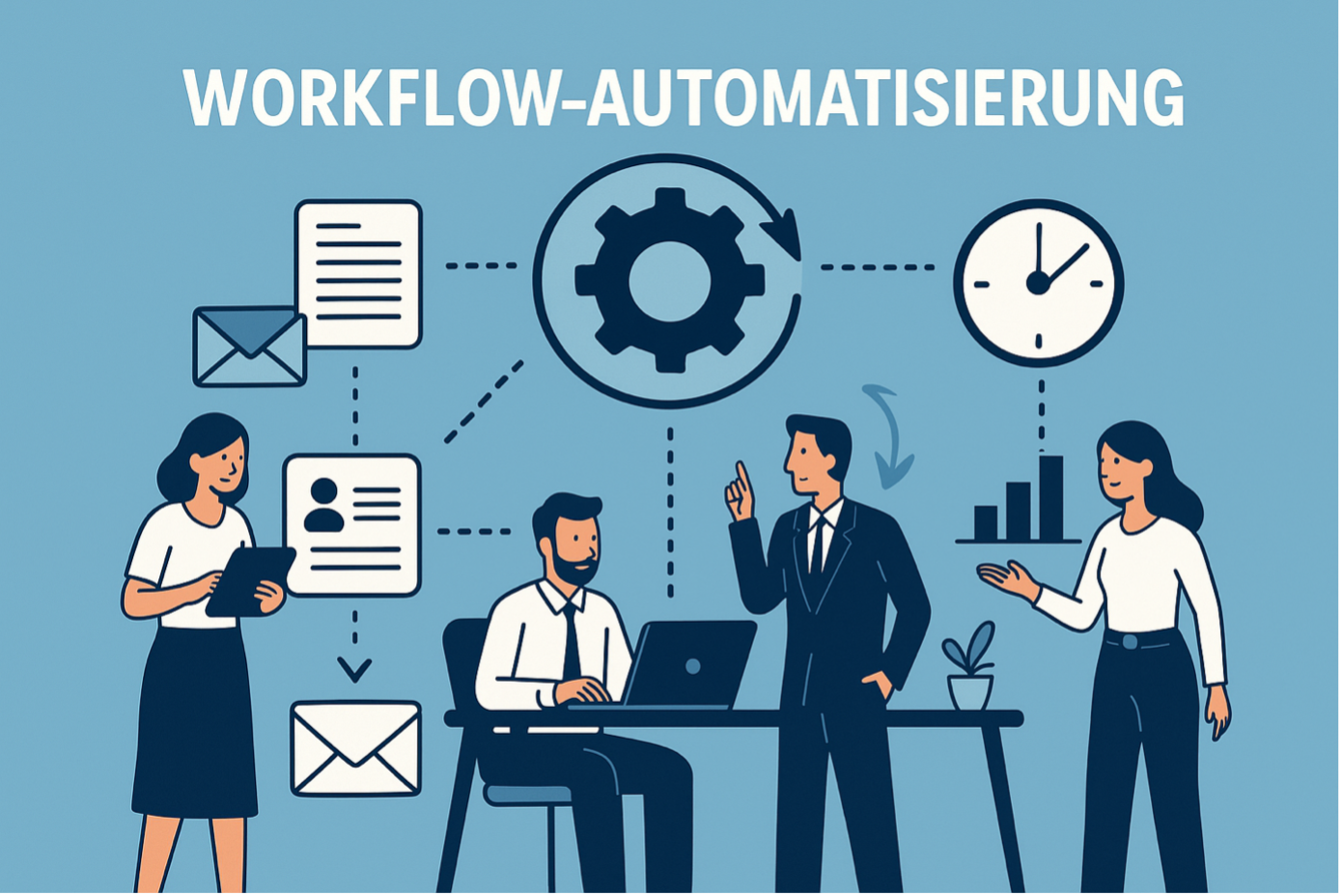
Die Grafik zeigt: Ein Dashboard ist kein passiver Datenspeicher, sondern ein aktives Werkzeug, das die Zusammenarbeit verbessert und schnelle, datenbasierte Entscheidungen ermöglicht.
Eine der ersten Entscheidungen beim Jira Dashboard erstellen betrifft die Zugriffsrechte: Wer soll das Dashboard sehen und wer darf es bearbeiten? Jira bietet hierfür flexible Optionen, die Sie bewusst einsetzen sollten.
Für ein agiles Team-Dashboard ist die Freigabe für die Projektgruppe die beste Wahl. Management-Dashboards werden hingegen oft mit mehreren Gruppen oder der gesamten Organisation geteilt.
Nach den Berechtigungen folgt die Struktur. Das Layout ist kein ästhetisches Detail, sondern bestimmt, wie Informationen angeordnet sind – und damit, wie schnell sie verstanden werden. Ein unübersichtliches Dashboard mit willkürlich platzierten Gadgets verfehlt seinen Zweck.
Ein klares Layout lenkt den Blick des Betrachters gezielt auf die wichtigsten Kennzahlen und ermöglicht es, Informationen in Sekunden zu erfassen, anstatt sie in Minuten zu suchen.
Jira bietet verschiedene Spaltenlayouts, von einer bis zu drei Spalten. In der Praxis hat sich ein zweispaltiges Layout bewährt: Die linke, breitere Spalte wird für zentrale Informationen wie Burndown-Charts oder kritische offene Tickets genutzt. Die rechte, schmalere Spalte eignet sich für ergänzende Daten wie die Team-Auslastung oder den Aktivitäts-Stream.
Praxistipp: Experimentieren Sie mit den Layouts, um die optimale Darstellung für Ihre Daten und die Bedürfnisse Ihres Teams zu finden.
Ein Jira-Dashboard ohne Gadgets ist wie ein Auto ohne Armaturenbrett – man navigiert im Blindflug. Gadgets sind die Bausteine, die Ihre Projektdaten in verständliche und handlungsrelevante Informationen umwandeln. Die Kunst beim Jira-Dashboard erstellen besteht darin, eine strategische Auswahl zu treffen, die genau die Fragen Ihres Teams beantwortet.

Anstatt das Dashboard zu überladen, konzentrieren Sie sich auf wenige, aber aussagekräftige Visualisierungen. Weniger ist hier oft mehr.
Einige Gadgets haben sich in der Praxis als so fundamental erwiesen, dass sie das Rückgrat der meisten agilen Team-Dashboards bilden.
Ein effektives Dashboard ist keine reine Datensammlung, sondern ein visueller Dialog. Es sollte Fragen beantworten, nicht neue aufwerfen. Weniger, aber dafür präzise konfigurierte Gadgets sind immer besser als eine überladene und unübersichtliche Ansammlung.
Gerade in der deutschen Tech-Szene hat sich die datengesteuerte Projektsteuerung bewährt. Eine Studie von Bitkom zeigt, dass 81 % der Kölner Tech-Unternehmen Dashboards für ihre MVP-Entwicklung einsetzen und damit Projektkosten um bis zu 25 % senken konnten. Besonders beliebt ist dabei das Kuchendiagramm zur Visualisierung von Prioritäten. Weitere Einblicke finden Sie in den offiziellen Leitfäden von Atlassian.
Hier ist eine Übersicht der Gadgets, die sich in der Praxis am meisten bewährt haben, um Projektdaten sinnvoll zu visualisieren.
Diese Gadgets sind ein hervorragender Startpunkt für jedes Dashboard, da sie die gängigsten Fragen zur Projektgesundheit und zum Teamfortschritt beantworten.
Die wahre Stärke Ihres Dashboards entfaltet sich erst, wenn Sie Gadgets clever kombinieren. Einzelne Metriken sind nützlich, doch erst die Kombination liefert das vollständige Bild und deckt Zusammenhänge auf.
Ein praktisches Beispiel ist die Kombination des Sprint Health Gadgets mit dem Filter Results Gadget. Das Sprint Health Gadget gibt einen schnellen Überblick über den Sprint-Fortschritt. Platzieren Sie direkt daneben ein Filter Results Gadget, das nur Tickets mit dem Status „Blocked“ anzeigt. So sehen Sie nicht nur, dass es ein Problem gibt, sondern auch wo – und können sofort handeln.
Eine weitere schlagkräftige Kombination: das Assigned to Me Gadget neben einem Two Dimensional Filter Statistics Gadget. Ersteres gibt jedem Entwickler eine persönliche To-do-Liste. Letzteres visualisiert gleichzeitig die Ticketverteilung im gesamten Team. So kann jeder seine Auslastung im Kontext der Team-Kapazität sehen und bei Bedarf proaktiv Unterstützung anbieten oder anfordern.
Die Intelligenz hinter einem aussagekräftigen Jira-Dashboard steckt in der Jira Query Language (JQL). Ohne präzise JQL-Filter bleiben Ihre Diagramme oberflächlich. Erst durch gezielte Abfragen verwandeln Sie Ihr Dashboard in ein maßgeschneidertes Analysewerkzeug.
Mit JQL können Sie exakt die Vorgänge selektieren, die für eine bestimmte Fragestellung relevant sind. Statt alle Tickets eines Projekts anzuzeigen, segmentieren Sie die Daten nach beliebigen Kriterien. Dies ist die Grundlage, um beim Jira Dashboard erstellen in die Tiefe zu gehen und versteckte Muster oder Engpässe aufzudecken.
Der Einstieg in JQL ist unkompliziert. Die Syntax ist logisch aufgebaut und gut lesbar. Die wichtigsten Bausteine sind Operatoren zur Verknüpfung von Bedingungen sowie dynamische Funktionen.
AND und OR: Das Fundament jeder komplexeren Abfrage. AND stellt sicher, dass alle Bedingungen erfüllt sind, OR erlaubt eine Auswahl zwischen Kriterien.IN und NOT IN: Extrem nützlich zur Abfrage einer Werteliste. Anstatt status = "Open" OR status = "In Progress" schreiben Sie einfach status IN ("Open", "In Progress").currentUser(): Eine der praktischsten Funktionen. Sie filtert Tickets, die dem aktuell angemeldeten Benutzer zugewiesen sind, und ermöglicht so personalisierte Ansichten.startOfWeek() oder now(): Zeitbasierte Funktionen erlauben dynamische Filter für Zeiträume, z. B. für alle in der aktuellen Woche erstellten oder überfälligen Tickets.Eine gut formulierte JQL-Abfrage ist wie eine präzise Frage an Ihre Projektdaten. Je genauer die Frage, desto wertvoller die Antwort, die Ihr Dashboard liefert.
Wenn Sie tiefer in die Materie eintauchen möchten, finden Sie in unserem Leitfaden weitere wertvolle Tipps, wie Sie einen Jira Filter erstellen und Ihre Abfragen optimieren.
Sobald die Grundlagen sitzen, können Sie Abfragen formulieren, die Ihnen geschäftskritische Einblicke liefern. Hier sind einige praxiserprobte Beispiele:
Beispiel 1: Kritische, überfällige Tickets eines bestimmten Teams
Diese Abfrage identifiziert sofortigen Handlungsbedarf, indem sie die wichtigsten Blocker aufzeigt.
project = "Phoenix" AND priority = "Highest" AND dueDate < now() AND status != "Done"
Beispiel 2: Unbeachtete Tickets im Backlog
Finden Sie Tickets, die seit über 30 Tagen nicht mehr aktualisiert wurden und in Vergessenheit geraten.
project = "Phoenix" AND updated < -30d AND status = "Backlog"
Beispiel 3: Persönliche Übersicht für Entwickler
Diese Abfrage nutzt currentUser() und blendet erledigte Aufgaben aus. Das Ergebnis ist eine saubere, priorisierte To-do-Liste für jedes Teammitglied.
assignee = currentUser() AND resolution = Unresolved ORDER BY priority DESC
Solche Filter, gespeichert und in Gadgets wie „Filter Results“ oder „Pie Chart“ genutzt, wandeln Ihr Dashboard von einer reinen Anzeige zu einem proaktiven Werkzeug zur Risikoidentifikation.
Der wahre Wert eines Jira-Dashboards zeigt sich in der Praxis. Jede Zielgruppe – vom Entwicklerteam über den Product Owner bis zum CTO – hat unterschiedliche Informationsbedürfnisse. Ein Dashboard, das versucht, allen gerecht zu werden, scheitert meist.
Deshalb stellen wir Ihnen drei praxiserprobte Vorlagen vor, die Sie als Inspiration nutzen können, wenn Sie Ihr eigenes Jira Dashboard erstellen.
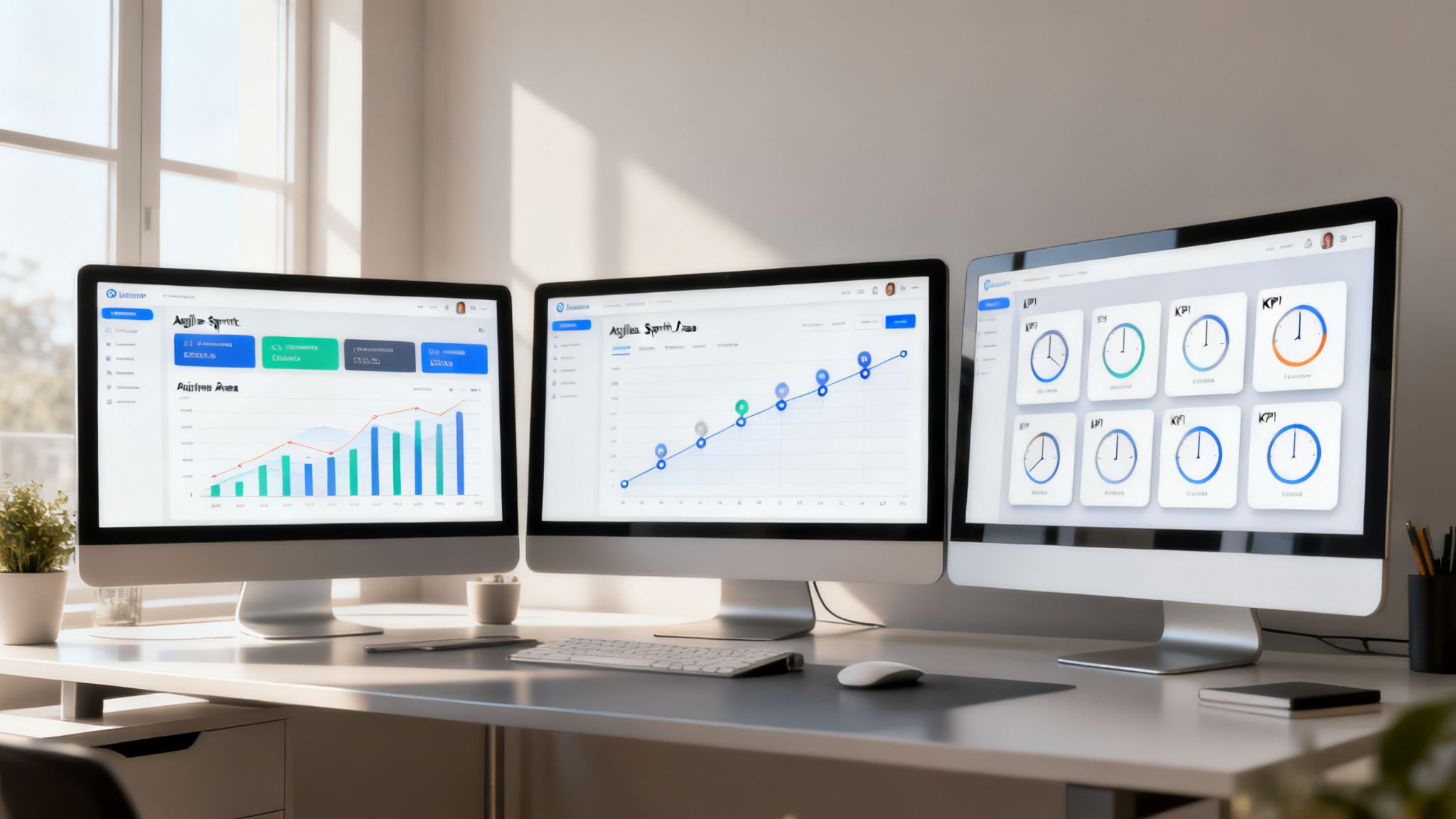
Betrachten Sie diese Beispiele als Blaupausen. Passen Sie die JQL-Filter und Gadget-Einstellungen immer an die spezifischen Workflows und Metriken Ihres Unternehmens an, um maximale Relevanz zu erzielen.
Dieses Dashboard ist das tägliche Cockpit für das Entwicklerteam und den Scrum Master. Es beantwortet die wichtigsten operativen Fragen: „Woran arbeiten wir gerade?“, „Liegen wir im Zeitplan?“ und „Wo gibt es Blocker?“. Der Fokus liegt klar auf dem aktuellen Sprint.
project = "DEINPROJEKT" AND sprint in openSprints() AND (status = "Blocked" OR labels = "blocker")Product Owner und Projektmanager benötigen eine übergeordnete Sicht, die über den einzelnen Sprint hinausgeht. Hier geht es darum, den Fortschritt in Richtung eines Releases oder wichtiger Meilensteine zu verfolgen.
project = "DEINPROJEKT" AND fixVersion = "Q3-Release" ORDER BY statusAuf Management-Ebene sind einzelne Tickets weniger relevant als strategische Kennzahlen und projektübergreifende Trends. Dieses Dashboard aggregiert Daten aus mehreren Projekten und liefert die Grundlage für datengestützte Entscheidungen.
Ein Management-Dashboard muss komplexe Zusammenhänge auf wenige, aussagekräftige KPIs reduzieren. Ziel ist es, in 30 Sekunden zu erfassen, ob die strategischen Ziele erreicht werden oder ob Handlungsbedarf besteht.
Studien untermauern die Wichtigkeit solcher Übersichten. Eine Untersuchung der Fraunhofer-Gesellschaft ergab, dass 72 % der PMOs in Deutschland durch Dashboards die Issue-Resolution-Rate um 35 % steigern konnten. Insbesondere Dashboards, die projektübergreifende Daten aggregieren, führten zu einer 14 % höheren Team-Effizienz. Mehr zu den Ergebnissen dieser Studie finden Sie hier.
priority = "Highest" AND status != "Done" AND project IN ("ProjektA", "ProjektB", "ProjektC")Für Organisationen, die über die reine Ticket-Verwaltung hinausdenken, bietet sich auch das Projektmanagement mit SharePoint als leistungsstarke Alternative an.
Bei der Arbeit mit Dashboards tauchen wiederkehrende Fragen auf. Hier finden Sie schnelle, umsetzbare Antworten auf die häufigsten Herausforderungen.
Ein langsames Dashboard ist ein Produktivitätskiller. Die Ursache liegt fast immer in zu vielen oder schlecht konfigurierten Gadgets.
Der erste Schritt ist die Reduktion: Entfernen Sie alle Gadgets, die nicht täglich benötigt werden. Überprüfen Sie anschließend die zugrunde liegenden JQL-Abfragen. Vermeiden Sie komplexe Suchen wie Volltextabfragen (text ~ "beispiel") oder Filter, die die gesamte Jira-Instanz durchsuchen.
Best Practice: Nutzen Sie gespeicherte Filter, die sich auf wenige Projekte beschränken. Passen Sie zudem das Aktualisierungsintervall der Gadgets an; nicht jede Ansicht muss sich alle paar Minuten erneuern. Eine längere Frequenz senkt die Serverlast spürbar.
Ein performantes Dashboard ist das Ergebnis bewusster Reduktion und sauberer Abfragen. Konzentrieren Sie sich auf die Kennzahlen, die wirklich Aktionen auslösen.
Ja, und das ist eine sehr effiziente Methode, um einheitliche Standards im Unternehmen zu etablieren. Anstatt für jedes neue Projekt das Rad neu zu erfinden, kopieren Sie ein bewährtes Dashboard.
Navigieren Sie zum gewünschten Dashboard und wählen Sie im Drei-Punkte-Menü die Option „Dashboard kopieren“. Jira erstellt eine exakte Kopie mit demselben Layout und denselben Gadgets.
Wichtiger Praxistipp: Vergessen Sie nicht, auch die zugrunde liegenden JQL-Filter zu kopieren, umzubenennen und den Projektschlüssel in der Abfrage für das neue Projekt anzupassen.
Die Unterscheidung ist für das Verständnis von Jira-Berechtigungen fundamental.
Kurz gesagt: Das System-Dashboard ist die eine globale Ansicht für alle, während normale Dashboards die flexiblen, individuellen Cockpits für den Arbeitsalltag sind.
Möchten Sie Ihr Team mit erstklassigen Senior-Entwicklern verstärken, ohne den Aufwand langwieriger Rekrutierungsprozesse? PandaNerds vermittelt Ihnen sorgfältig geprüfte Remote-Experten, die sich nahtlos in Ihre Projekte integrieren. Kontaktieren Sie uns und skalieren Sie Ihre Entwicklungskapazitäten schnell und kosteneffizient.
























































.svg)


